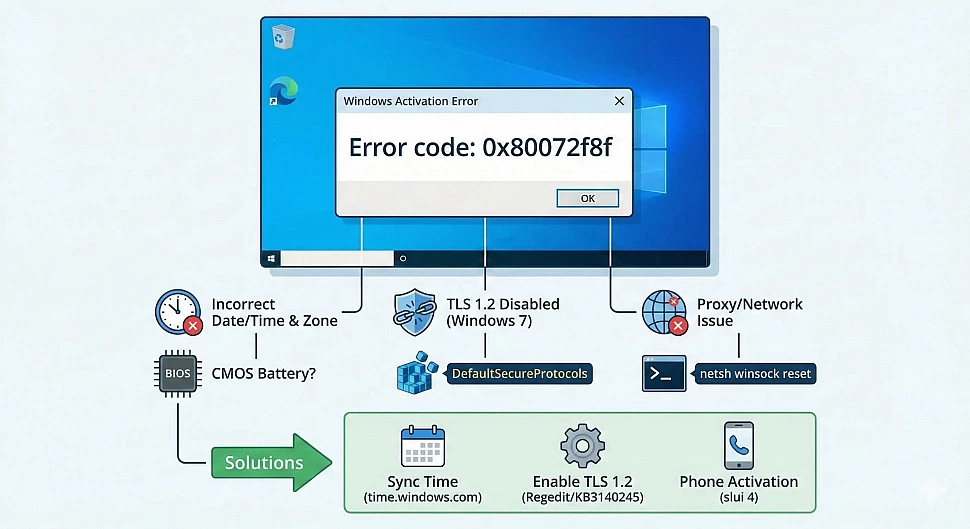
Когда при попытке активировать систему или офисный пакет вылетает код 0x80072f8f, это всегда означает одну вещь: защищенное соединение между вашим компьютером и сервером Microsoft (Activation Clearinghouse) не удалось установить. Проблема не в «пиратском» ключе и не в блокировке — это технический сбой на этапе рукопожатия протоколов безопасности. Проще говоря, ваш компьютер говорит на одном языке шифрования, а сервер требует другой, или они не могут договориться о времени проведения операции.
В 2024-2026 годах эта проблема стала массовой для пользователей Windows 7 и Office 2013, так как старые стандарты безопасности TLS 1.0 окончательно ушли в прошлое. Чтобы убрать ошибку 0x80072f8f, придется либо обновить протоколы связи, либо синхронизировать системные часы с точностью до секунды.
Почему возникает ошибка активации 0x80072f8f на разных версиях Windows
Корень зла обычно кроется в несоответствии даты и времени, но это лишь верхушка айсберга. Если мы говорим про Windows 7, то основная причина — отсутствие поддержки TLS 1.2. Серверы Microsoft больше не принимают запросы по протоколам TLS 1.0 и 1.1, которые зашиты в «семерку» по умолчанию. Для системы это выглядит так: она стучится в дверь, а ей не открывают, потому что она не знает секретного пароля новой версии. [1]
В Windows 10 и 11 ситуация иная. Там ошибка 0x80072f8f чаще связана с «кривыми» сертификатами или работой стороннего софта. Например, антивирус может подменять SSL-сертификаты для сканирования трафика, из-за чего служба активации думает, что её пытаются взломать через атаку «человек посередине».
Исправление 0x80072f8f через настройку времени и BIOS
На практике самый частый сценарий — это сбившееся время. И здесь важен нюанс: Windows может показывать правильное время, но иметь неверный часовой пояс. Для сервера активации это критично.
- Зайдите в параметры даты и времени. Убедитесь, что выбран ваш регион. Если вы находитесь в Калининграде, а пояс стоит московский — активация не пройдет.
- Синхронизация должна идти через сервер
time.windows.com. Если он выдает ошибку, попробуйте альтернативу —pool.ntp.org. - Обязательно проверьте время в BIOS/UEFI. Если после выключения компьютера дата сбрасывается на 2000-й или 2010-й год, ваша батарейка на материнской плате (CR2032) окончательно села. Пока вы её не замените, ошибка 0x80072f8f будет вашим вечным спутником после каждого отключения питания. [2]
Часто бывает так, что время сбивается на пару минут, и пользователь этого не замечает. Но серверы Microsoft очень капризны: разница более чем в 5 минут часто ведет к обрыву сессии активации.
Включение TLS 1.2 в Windows 7 для устранения ошибки 0x80072f8f
Если со временем всё в порядке, а активация Windows 7 всё равно выдает 0x80072f8f, значит пора лезть в реестр. Нам нужно заставить систему использовать современное шифрование.
Откройте редактор реестра (regedit) и идите по пути: HKEY_LOCAL_MACHINE\SOFTWARE\Microsoft\Windows\CurrentVersion\Internet Settings\WinHttp.
Создайте там параметр DWORD (32 бита) с именем DefaultSecureProtocols.
В качестве значения установите 00000a00 (в шестнадцатеричной системе). Это магическое число включает поддержку TLS 1.1 и TLS 1.2 одновременно.
Если у вас 64-битная система, этот же параметр нужно продублировать в ветке: HKEY_LOCAL_MACHINE\SOFTWARE\Wow6432Node\Microsoft\Windows\CurrentVersion\Internet Settings\WinHttp.
Важный нюанс: после внесения правок компьютер нужно перезагрузить. Без этого служба активации будет продолжать использовать старый кэш протоколов. В большинстве случаев после этой манипуляции кнопка «Активировать сейчас» срабатывает мгновенно.
Установка необходимых обновлений KB для Windows 7
Иногда правки реестра не помогают, потому что в системе физически отсутствуют библиотеки для работы с новым шифрованием. Для Windows 7 жизненно необходимо обновление KB3140245. Оно добавляет поддержку TLS 1.2 на уровне ядра системы.
Если у вас чистый образ Windows 7 SP1, вам также может понадобиться Service Stack Update (KB3177467). Без него более свежие заплатки просто не установятся. Порядок действий такой: сначала ставим SSU, потом обновление протоколов, перезагрузка, и только потом — попытка активации. Обычно это полностью закрывает вопрос с кодом 0x80072f8f.
Проблема с корневыми сертификатами и как их обновить вручную
Корневые сертификаты — это своего рода «паспорта», которым доверяет ваша Windows. Со временем срок действия этих паспортов истекает. Если на вашем ПК стоят сертификаты от 2015 года, он просто не узнает современный сертификат сервера Microsoft.
Вы можете обновить их автоматически, скачав утилиту «rootsupd» (хотя Microsoft официально её больше не распространяет, она доступна в архивах). Или воспользуйтесь консолью mmc:
- Добавьте оснастку «Сертификаты» для локального компьютера.
- Посмотрите в раздел «Доверенные корневые центры сертификации».
- Если список пуст или там всего 2-3 записи, ваша система «ослепла» для современного интернета.
В таких случаях помогает импорт сертификатов с любого актуального компьютера на Windows 10 через экспорт в формат .p7b. [3]
Сброс сетевых параметров и очистка кэша DNS
Иногда активации мешает не шифрование, а «мусор» в сетевых настройках. Если вы использовали прокси-серверы, VPN или у вас стоял специфический антивирус, сетевые маршруты могли забиться.
Откройте командную строку от имени администратора. Введите по очереди:
netsh winsock reset - это сбросит каталог Winsock к дефолтному состоянию.
netsh int ip reset - переустановка стека TCP/IP.
ipconfig /flushdns - очистка кэша имен.
После выполнения этих команд интернет может на секунду отвалиться, это нормально. Перезагрузитесь и попробуйте активировать Windows снова. Часто бывает так, что именно очистка маршрутов убирает препятствие, которое вызывало ошибку 0x80072f8f.
Ошибка 0x80072f8f при активации Microsoft Office 2013/2016
Для «Офиса» эта ошибка часто связана с тем, что программа пытается использовать настройки Internet Explorer (да, он всё еще живет внутри системы как движок). Если в настройках IE (Свойства браузера) во вкладке «Дополнительно» сняты галочки с пунктов «Использовать TLS 1.1» и «Использовать TLS 1.2», Office не сможет достучаться до серверов.
Проверьте эти настройки:
- Нажмите Win+R, введите
inetcpl.cpl. - Перейдите на вкладку «Дополнительно».
- Прокрутите список в самый низ и убедитесь, что TLS 1.2 включен.
- Заодно снимите галочку с SSL 3.0 — это старый протокол, который только мешает.
Также для Office помогает удаление старых лицензий через скрипт ospp.vbs. Иногда в системе «висит» остаток предыдущей неудачной активации, который блокирует новые попытки.
Что делать, если ошибка 0x80072f8f возникает при обновлении Windows
Бывает, что ошибка вылетает не при вводе ключа, а при попытке запустить Windows Update. Здесь виноват посредник — служба фоновой интеллектуальной передачи (BITS).
Попробуйте остановить службу обновлений и очистить её временную папку:
- Выполните
net stop wuauserv. - Удалите всё содержимое папки
C:\Windows\SoftwareDistribution\DataStore. - Запустите службу обратно
net start wuauserv.
Это заставит Windows заново просканировать серверы обновлений и перепроверить цепочку сертификатов. В 90% случаев это решает проблему «зависшего» обновления, сопровождающегося кодом 0x80072f8f.
Альтернативный метод: активация по телефону (Slui 4)
Если вы перепробовали всё, а ошибка 0x80072f8f не уходит, есть способ, который вообще не использует интернет-соединение вашего ПК для верификации ключа. Это телефонная активация.
- Нажмите Win+R и введите
slui 4. - Выберите страну. Вам покажут код установки из 9 блоков цифр.
- Позвоните по бесплатному номеру Microsoft.
- Робот попросит ввести эти цифры на клавиатуре телефона.
- В ответ он продиктует код подтверждения.
Поскольку в этом сценарии ваш компьютер не связывается с сервером напрямую через SSL, ошибка протоколов шифрования просто не может возникнуть. Это самый надежный способ для «тяжелых» случаев на Windows 7. [4]
Вопросы типа «а что если…»
А если я использую неофициальную сборку Windows?
В неофициальных сборках часто вырезаны службы телеметрии и обновления. Вместе с ними под нож могли попасть компоненты, отвечающие за проверку сертификатов. В этом случае поможет только ручная установка KB-обновлений, о которых сказано выше.
Может ли брандмауэр роутера вызывать ошибку 0x80072f8f?
Да, если на роутере включена функция «Parental Control» или «Deep Packet Inspection» (DPI). Некоторые роутеры пытаются вскрывать HTTPS-трафик для фильтрации, что на корню рубит процесс активации Windows. Попробуйте на 5 минут подключить компьютер к интернету напрямую (через мобильную точку доступа с телефона), чтобы исключить влияние роутера.
Поможет ли переустановка системы?
Только если вы ставите более свежий образ (например, Windows 10 вместо 7). Если вы переустановите ту же самую старую Windows 7 со старого диска, вы получите ту же самую ошибку 0x80072f8f, так как проблема — во внешних требованиях серверов Microsoft к безопасности.
Чек-лист для быстрой проверки перед активацией:
- Дата и время совпадают с мировым (проверьте на time.is).
- Часовой пояс выставлен корректно.
- Протокол TLS 1.2 включен в реестре или через настройки IE.
- Файл hosts девственно чист (нет строк с microsoft.com).
- Сторонний антивирус отключен на время процесса.
Если вы пройдете по этим пунктам, ошибка 0x80072f8f исчезнет. Главное помнить — это не поломка вашего ключа, а просто несовпадение настроек безопасности, которое лечится за 10-15 минут внимательной настройки. [5]
Примечания
[1] TLS 1.2 стал обязательным для всех сервисов Microsoft после 2020 года. Windows 7 изначально разрабатывалась под TLS 1.0, поэтому без специальных патчей она технически не способна создать защищенный канал с современным сервером.
[2] Батарейка BIOS (CR2032) служит от 3 до 5 лет. Если вашему ПК больше 5 лет и вы начали замечать ошибку 0x80072f8f — это первый признак того, что пора менять «таблетку» на материнской плате.
[3] Файл .p7b содержит полную цепочку доверия. Без актуальных корневых сертификатов (например, Baltimore CyberTrust или DigiCert) система будет считать любой сайт или сервер Microsoft поддельным.
[4] Команда slui 4 — это штатная команда Windows, которая запускает мастер автономной активации. Она работает даже тогда, когда сетевая карта физически отключена от интернета.
[5] Ошибка 0x80072f8f также может возникать в Microsoft Store на Windows 10. Решение там идентично — сброс кэша магазина командой wsreset и проверка синхронизации времени в параметрах.
Подходящие товары SoftKey
Подберите подходящий товар в каталоге SoftKey.
Смотреть Office