Файл с расширением .img — это полноценная цифровая копия физического носителя, будь то жесткий диск, древняя дискета, оптический CD или современная флешка. В отличие от привычных нам архивов, этот формат сохраняет не только сами файлы, но и всю структуру разделов, загрузочные секторы и метаданные. По сути, перед вами идеальный слепок, позволяющий воссоздать оригинал в виртуальной среде или перенести его на другой физический накопитель один в один.
В современных операционных системах Windows 10 и 11 такой файл открывается обычным двойным кликом — система сама создает виртуальный дисковод. Если же стандартные средства пасуют, на помощь приходят архиваторы вроде 7-Zip или специализированный софт для записи образов, такой как Rufus или UltraISO. Весь процесс занимает от силы пару минут, если понимать внутреннюю логику формата.
Что скрывается под капотом файла .img
Технически формат .img представляет собой «сырой» (raw) поток данных. Если вы решите сделать образ флешки объемом 16 ГБ, итоговый файл будет весить ровно столько же, даже если полезных данных на ней всего на пару мегабайт. Происходит это из-за метода посекторного копирования: программа игнорирует логическую структуру папок и просто считывает физическое состояние каждого участка памяти по порядку. Такой подход позволяет сохранять даже фрагменты удаленных файлов или скрытые системные области, которые обычный проводник просто не видит.
Часто возникает путаница между .img и .iso. Важный нюанс: формат ISO строго ограничен стандартами оптических дисков (ISO 9660 или UDF). Формат же .img гораздо гибче — он может содержать внутри любую файловую систему: от привычных NTFS и FAT32 до специфических ext4, используемых в Linux. Именно поэтому .img стал стандартом де-факто для распространения прошивок к микроконтроллерам и образов систем для одноплатных компьютеров вроде Raspberry Pi.
Иногда такие файлы прилетают к нам из экосистемы Apple. В macOS этот формат часто используется для дистрибутивов софта, но там он может быть сжат или зашифрован по технологии UDIF. В таких случаях Windows без «костылей» в виде сторонних утилит может просто не распознать содержимое, посчитав файл поврежденным.
Монтирование образа встроенными средствами Windows
Начиная с восьмой версии Windows, компания Microsoft внедрила поддержку образов дисков непосредственно в проводник. Это избавило нас от необходимости захламлять систему громоздкими эмуляторами вроде Daemon Tools, которые раньше считались обязательными. В основе этого процесса лежит технология VHD (Virtual Hard Disk) — Windows воспринимает примонтированный файл как полноценное физическое устройство, подключенное по шине SCSI или IDE.
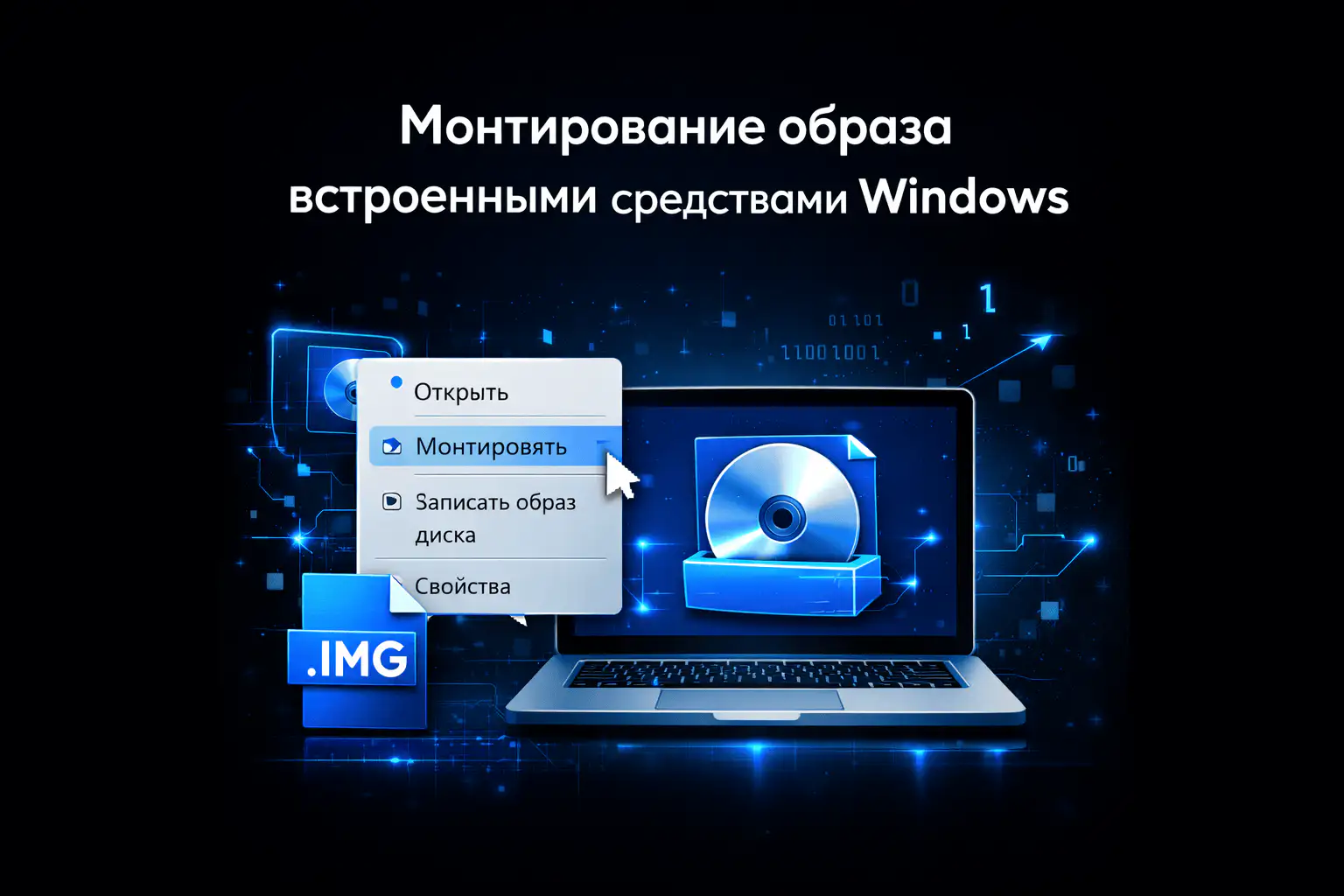
Чтобы открыть образ, достаточно нажать на него правой кнопкой мыши и выбрать пункт «Подключить». Проводник выделит новую букву диска, и вы сможете работать с данными так же, как с обычной вставленной флешкой. Это самый безопасный метод, так как система использует родные драйверы и не рискует повредить структуру образа. Чтобы «извлечь» диск после завершения работы, нужно просто кликнуть по нему правой кнопкой в разделе «Этот компьютер» и нажать «Извлечь». Это освободит системные ресурсы и уберет виртуальное устройство из списка.
Когда система выдает ошибку: использование архиваторов
На практике часто бывает так, что при попытке монтирования Windows пишет: «Файл образа диска поврежден». Не спешите его удалять. Чаще всего проблема не в битых данных, а в том, что разметка внутри .img не соответствует ожиданиям Windows. Если там записана файловая система Linux или специфическая таблица разделов, штатный проводник просто не поймет, как с этим работать.
В таких ситуациях на помощь приходит 7-Zip. Этот бесплатный архиватор умеет «заглядывать» внутрь образа, игнорируя системные запреты. Вам нужно лишь выбрать пункт «Открыть архив» в контекстном меню файла. Программа покажет все дерево папок и файлов, которые можно просто перетащить в любое место на диске. Это метод «грубой силы», который выручает, когда нужно просто достать конкретный документ, не заботясь о загрузочных секторах образа.
Профессиональный софт для редактирования и конвертации
Если ваша задача выходит за рамки простого копирования файлов — например, нужно добавить в образ свои данные, сделать его загрузочным или изменить структуру — обычный проводник будет бесполезен. Здесь в игру вступают специализированные утилиты.
UltraISO по праву считается швейцарским ножом для таких задач. Она позволяет не только редактировать содержимое .img, но и конвертировать его в более универсальный .iso. Это полезно, если вы работаете со старым софтом, который «заточен» только под работу с оптическими образами. Программа платная, но её функционал перекрывает любые потребности по оптимизации структуры данных.
PowerISO — основной конкурент, который славится умением работать с очень сложными, сжатыми и зашифрованными образами. На практике она часто используется для обхода старых методов защиты дисков от копирования, создавая до 23 виртуальных приводов одновременно.
Запись образа .img на физические накопители
Часто файл .img скачивают не для того, чтобы смотреть его содержимое, а чтобы превратить обычную флешку в загрузочный инструмент для восстановления системы или установки Linux. Просто скопировать файл на флешку нельзя — его нужно «развернуть».
Для этих целей идеально подходит Rufus. Программа выполняет так называемую RAW-запись: она берет байты из файла и переносит их на физические адреса памяти накопителя в обход стандартных драйверов Windows. Это критически важно, так как при таком процессе полностью переписывается таблица разделов флешки (MBR или GPT), без чего она просто не станет загрузочной.
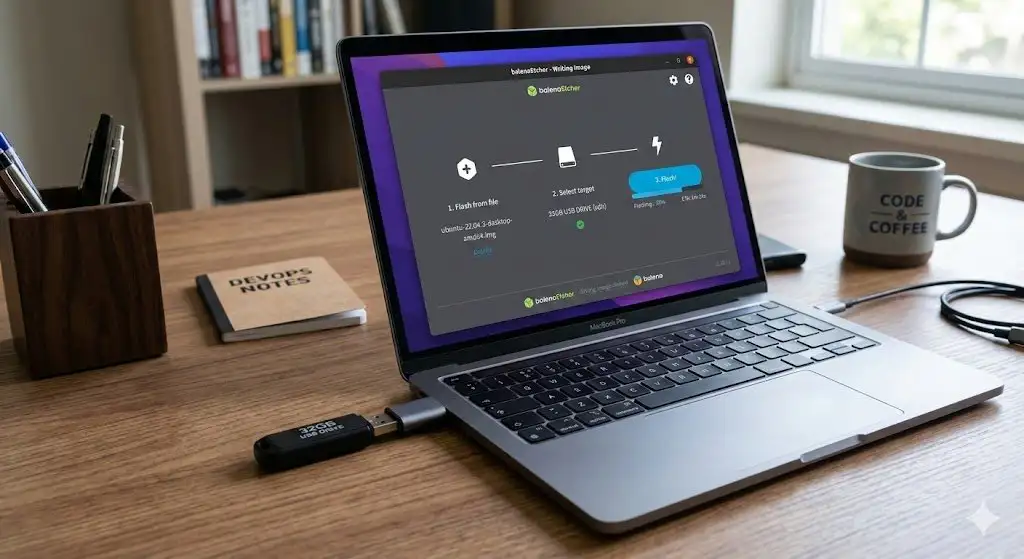
Если же вы работаете с образами для микрокомпьютеров, классикой считается Win32 Disk Imager. Она записывает образ «как есть», без лишних проверок и попыток «подправить» загрузчик под стандарты Windows. Важный нюанс: помните, что при записи образа на физический носитель все старые данные на нем будут уничтожены безвозвратно, так как программа заменяет всю структуру файловой системы на ту, что была в образе.
Создание собственного образа .img
Иногда полезно самому создать цифровой слепок важной флешки, на которой настроен специфический софт или загрузчики. Это лучший способ резервного копирования. Если вы просто скопируете файлы через Ctrl+C / Ctrl+V, вы не перенесете загрузочную область, и копия не будет работать.
Создать такой файл можно через тот же ImgBurn или UltraISO. Вы выбираете физический диск-источник, указываете путь сохранения и получаете точную копию. Резервное копирование через образы считается самым надежным методом архивации, так как оно позволяет восстановить работоспособность системы даже после серьезных сбоев в разметке диска.
Типичные сложности
Часто бывает так, что вы не можете удалить или переместить файл .img, потому что «он занят другим процессом». Обычно причина банальна: вы забыли его «извлечь» из виртуального привода. Windows блокирует доступ к файлу-контейнеру, пока он смонтирован.
А что если вы видите расширение .img.gz? Это означает, что образ был сжат для экономии места. Вам не нужно искать специальный софт для «гз-файлов» — любой современный архиватор (7-Zip, WinRAR) сначала распакует сжатую оболочку, после чего вы получите обычный .img, готовый к работе.
Многие спрашивают: можно ли просто переименовать .img в .iso? Иногда, если внутри находится файловая система оптического диска, это сработает. Но в большинстве случаев программы просто выдадут ошибку, так как заголовки этих форматов различаются. Лучше потратить минуту на правильную конвертацию, чем гадать, почему образ перестал открываться.
Безопасность и ретро-гейминг
Формат .img — это родная среда для любителей старых игр и приложений. Образы дискет 3.5" распространяются исключительно в этом виде. Чтобы запустить их на современном компьютере, часто используют эмуляторы типа DOSBox. В нем можно примонтировать образ как виртуальную дискету специальной командой, что позволяет играть в хиты тридцатилетней давности без поиска реального дисковода.
Однако стоит помнить о безопасности. Поскольку .img является точной копией диска, в нем могут содержаться вирусы, которые активируются при автозагрузке сразу после монтирования. На практике рекомендуется сначала открыть подозрительный образ через архиватор и убедиться, что в корне диска нет странных исполняемых файлов или скриптов.
Подходящие товары SoftKey
Подберите подходящий товар в каталоге SoftKey.
Смотреть Windows