Представьте ситуацию: вы запускаете установку важного патча безопасности или пытаетесь обновить билд Windows 11, но процесс прерывается сухим кодом 0x800706f4. Эта ошибка — не просто «каприз» ОС. В архитектуре Microsoft данный код сигнализирует о критическом сбое в механизме Remote Procedure Call (RPC). Говоря человеческим языком, один системный компонент не смог докричаться до другого, потому что «трубка» связи оказалась либо занята, либо повреждена.
Для исправления 0x800706f4 в Windows 11 необходимо восстановить работоспособность службы RPC и очистить кэш Центра обновления. Основные действия включают перезапуск связанных служб (BITS, wuauserv), переименование папки SoftwareDistribution через консоль и глубокую проверку целостности образа системы командами DISM и SFC. Если штатные методы не помогают, проблему решает обновление «поверх» с сохранением данных через официальный ISO-образ.
Почему «ломается» связь внутри системы
Ошибка 0x800706f4 коварна тем, что она может возникнуть как из-за битого файла в недрах WinSxS, так и из-за слишком «заботливого» стороннего софта. Скажу сразу: если вы недавно пользовались утилитами для «вырезания шпионства» или глубокой оптимизации реестра, корень проблемы, скорее всего, именно там. Эти программы часто отключают зависимости, которые кажутся им лишними, но без которых RPC-вызовы просто не доходят до адресата [1].
Часто бывает так, что сбой провоцируют антивирусы с агрессивным сетевым экраном. Они могут блокировать локальный трафик между службами, принимая его за подозрительную активность. Важный нюанс: иногда 0x800706f4 — это признак того, что жесткий диск начал «сыпаться» или файловая система (NTFS) получила ошибки после внезапного отключения питания.
Диагностика через штатный арсенал Windows 11
Прежде чем лезть «под капот» с гаечным ключом командной строки, дадим шанс самой Windows 11 исправить ситуацию. В системе есть интеллектуальный помощник, который умеет сбрасывать параметры безопасности и проверять права доступа к папкам обновлений.
Нажмите комбинацию Win + I, чтобы попасть в «Параметры». Проследуйте по пути: Система — Устранение неполадок — Другие средства устранения неполадок. Рядом с пунктом «Центр обновления Windows» нажмите кнопку запуска. В процессе работы этот инструмент не просто ищет ошибки, он фактически пересоздает очередь загрузки. Если по завершении вы видите галочки напротив пунктов «Исправление базы данных» — перезагрузитесь и попробуйте обновиться снова.
Реанимация системных компонентов через DISM и SFC
Если автоматика пасует, пора переходить к «тяжелой артиллерии». На практике большинство ошибок серии 0x800... лечатся проверкой хранилища компонентов. Мы будем использовать инструмент DISM (Deployment Image Servicing and Management). Его задача — сравнить ваши локальные файлы с эталонными образами на серверах Microsoft и заменить всё, что вызывает подозрение.
Запустите терминал Windows или командную строку от имени администратора. Введите:
dism /online /cleanup-image /restorehealth
Наберитесь терпения. Процесс может «замереть» на 62.3% или 85% — это нормально, система анализирует тысячи связей [2]. Как только увидите сообщение об успешном восстановлении, введите вторую команду:
sfc /scannow
SFC (System File Checker) — это ваш внутренний ревизор. Он проверяет контрольные суммы системных библиотек. Если вы увидите фразу о том, что «поврежденные файлы успешно восстановлены», это в 90% случаев означает победу над кодом 0x800706f4.
Полный сброс SoftwareDistribution
Иногда проблема кроется в том, что само обновление скачалось с ошибкой. В папке C:\Windows\SoftwareDistribution лежит база данных всех апдейтов. Если она повреждена, Windows 11 будет бесконечно пытаться прочесть битый файл, натыкаясь на ошибку вызова процедуры.
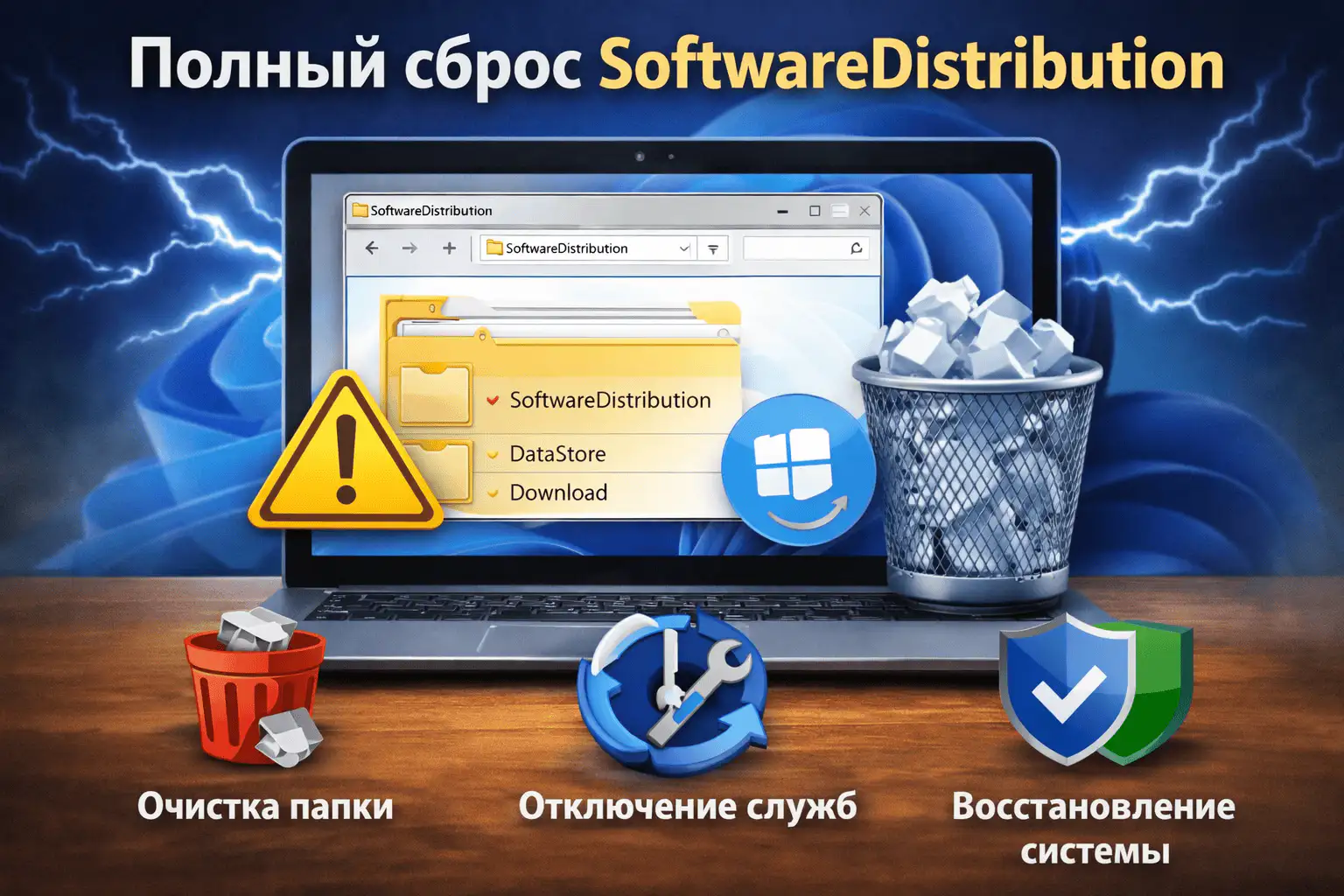
Чтобы очистить этот «мусор», нам нужно временно остановить службы, которые держат эти папки открытыми. В консоли администратора выполните по очереди:
net stop wuauserv
net stop bits
net stop cryptSvc
net stop msiserver
Теперь мы не удаляем старые данные (на всякий случай), а просто переименовываем папки, чтобы система их «потеряла» и создала новые:
ren C:\Windows\SoftwareDistribution SoftwareDistribution.old
ren C:\Windows\System32\catroot2 catroot2.old
После этого возвращаем службы в строй:
net start wuauserv
net start bits
net start cryptSvc
net start msiserver
Зайдите в Центр обновления и нажмите «Проверить наличие обновлений». Система может чуть дольше обычного «думать» на этапе поиска — это нормально, она заново индексирует все доступные патчи.
Настройка RPC и DCOM: когда проблема в сервисах
Раз уж ошибка 0x800706f4 прямо указывает на RPC, нужно убедиться, что «сердце» этой технологии бьется ровно.
- Нажмите Win + R, введите
services.msc. - Найдите в списке «Удаленный вызов процедур (RPC)». Посмотрите на столбец «Тип запуска». Там должно стоять «Автоматически». Если по какой-то причине там пусто или «Отключено», это критическая проблема.
- Проверьте также «Модуль запуска процессов DCOM-сервера» и «Сопоставитель конечных точек RPC».
Тут есть нюанс: в Windows 11 кнопки изменения типа запуска для этих служб часто заблокированы (серые). Если они отключены, включить их можно только через реестр, изменив значение параметра Start на 2 в ветках HKEY_LOCAL_MACHINE\SYSTEM\CurrentControlSet\Services\RpcSs и DcomLaunch [3].
Что если ошибка возникает при установке сторонней программы?
Бывает, что 0x800706f4 «вылетает» при инсталляции конкретного софта, например, AutoCAD или игр из Microsoft Store. В этом случае виноват может быть не Центр обновления, а поврежденный установщик Windows (msiexec).
Попробуйте перерегистрировать этот компонент. В командной строке введите:
msiexec /unreg
msiexec /regserver
Также проверьте переменную окружения TEMP. Если вы переносили папку временных файлов на другой диск (например, для экономии ресурса SSD), убедитесь, что путь к ней не содержит кириллицы и у системы есть права на запись в эту директорию.
Режим чистой загрузки для исключения конфликтов
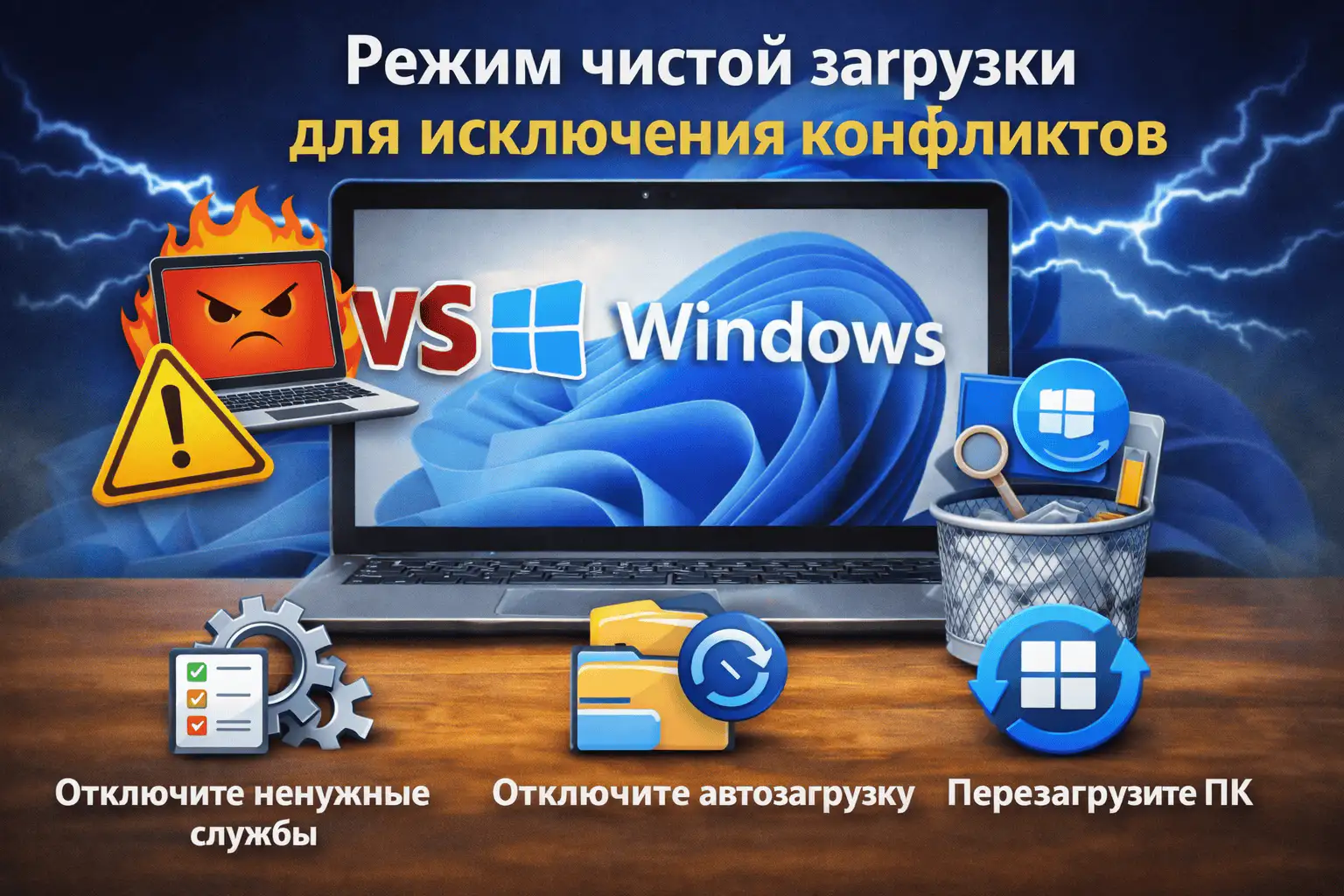
Часто бывает так: всё проверено, файлы целы, службы запущены, но ошибка 0x800706f4 не уходит. Это классический признак конфликта драйверов или фоновых процессов «защитников». Чтобы это проверить, нужно запустить ОС в стерильных условиях.
- Win + R ->
msconfig. - На вкладке «Службы» поставьте галку «Не отображать службы Майкрософт» — это обязательное условие, иначе система может не загрузиться.
- Нажмите «Отключить все».
- В Диспетчере задач на вкладке «Автозагрузка» отключите всё лишнее.
- Перезагрузитесь.
Если в этом режиме обновление установилось без проблем, значит, «виновник» — одна из отключенных программ. Обычно это либо сторонний файрвол, либо утилита мониторинга системы.
Если ничего не помогает:
Когда даже DISM не находит ошибок, а 0x800706f4 упорно блокирует обновления, остается метод «In-place Upgrade». Это не переустановка системы в привычном понимании. Вы скачиваете ISO-образ Windows 11 той же версии и редакции, запускаете setup.exe и выбираете «Обновить этот компьютер с сохранением файлов и программ» [4].
Этот процесс фактически переписывает все системные файлы с нуля, исправляя любые ошибки в реестре и библиотеках, но оставляет ваш рабочий стол, браузеры и игры нетронутыми. Это самый надежный способ закрыть вопрос с любыми ошибками обновления раз и навсегда, если стандартные команды не справляются.
Мини-чеклист перед решением проблемы:
Проверьте свободное место на системном диске (нужно не менее 20 ГБ для маневров системы).
- Убедитесь, что часовой пояс и время синхронизированы (ошибка RPC часто связана с несовпадением временных меток сертификатов).
- Отключите любые VPN-сервисы и прокси-серверы — они могут прерывать связь между RPC-компонентами на сетевом уровне.
- Если у вас ноутбук, обязательно подключите его к сети — на низком заряде батареи Windows 11 может блокировать некоторые фоновые задачи установки.
Примечания
[1] RPC — это сложный протокол обмена данными. Если одна из его зависимых служб (например, DCOM) заблокирована «твикером» для ускорения системы, возникает каскадный сбой, который и выдает ошибку 0x800706f4.
[2] Команда RestoreHealth через DISM использует локальный образ install.wim или обращается к Windows Update. Если интернет-соединение нестабильно, выполнение команды может затянуться.
[3] Редактирование реестра в разделах Services требует осторожности. Изменение параметра Start на значение 4 (Disabled) для критических служб приведет к «синему экрану» (BSOD) при следующей загрузке.
[4] Метод In-place Upgrade работает только в том случае, если версия в ISO-образе совпадает или выше текущей установленной версии Windows 11. Понизить версию таким образом без потери данных нельзя.
Подходящие товары SoftKey
Подберите подходящий товар в каталоге SoftKey.
Смотреть Windows